ブログのアイコンイラスト依頼するなら、ココナラでイラストレーターさんを探そう!
たっつん
1mm

こんにちは!イラストレーターのたっつん(@tatsuun7)です!
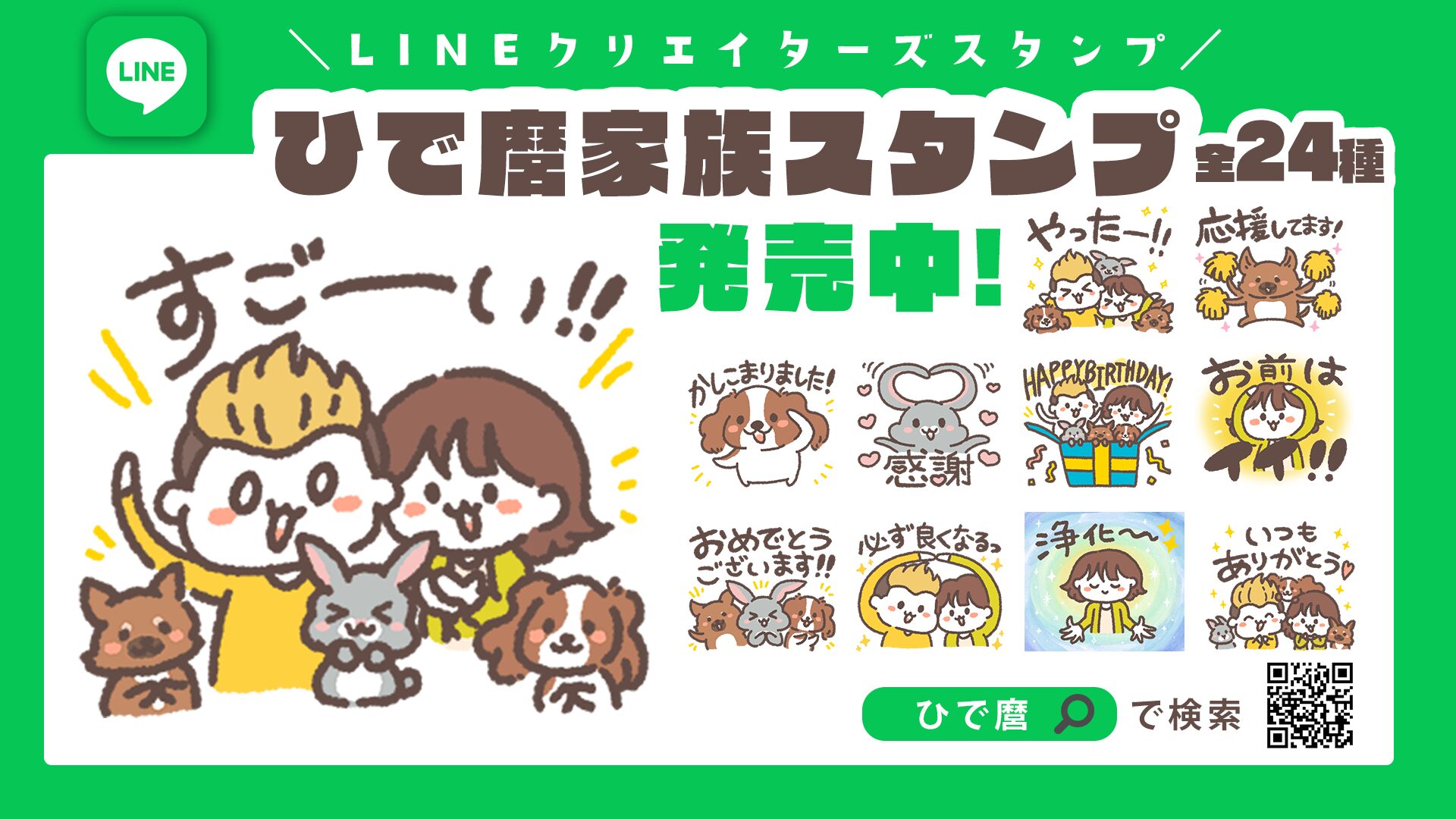
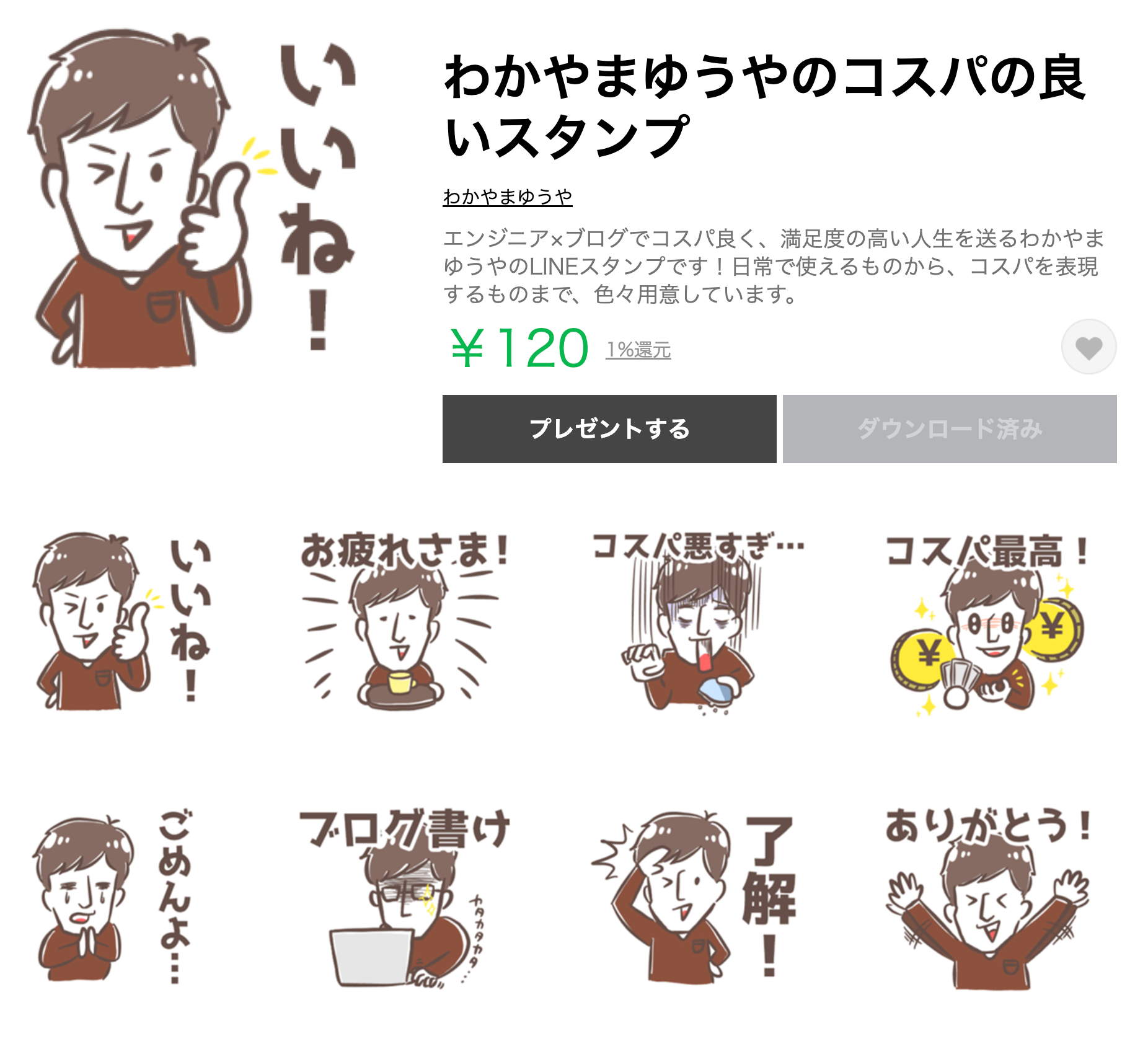
先日、noteでも書きましたが、ひで麿さんのLINEスタンプ第二弾制作させていただきましたー!!!
noteでは制作エピソード的なことを書いたので、ブログでは
自分の描いたイラストをLINEスタンプにしたい!
けど、どうやって描くのかわからない…
という方に向けて
ProcreateとiPadを使ったLINEスタンプの作り方
について書いていこうと思います!
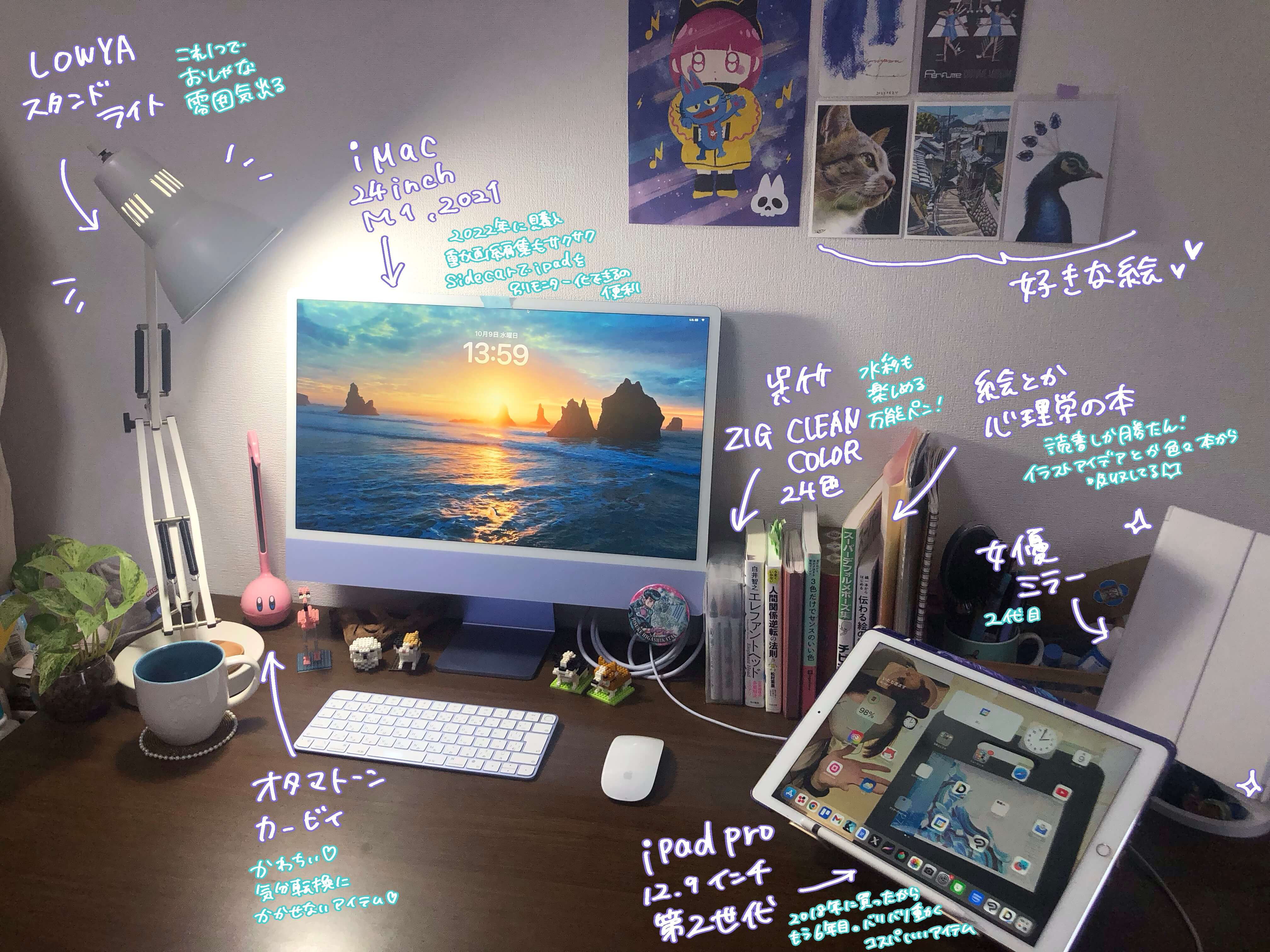
ちなみに、私のイラスト制作環境はこちらから↓
まずは、LINEスタンプの販売個数と必要な画像の種類をチェックしていきましょ〜!
年々、ルールが一新されることもあるので、LINEスタンプ作るの初めての方は、まずはLINE公式の「LINEスタンプ制作ガイドライン」をチェックしてから作り始めてね!
LINEスタンプは
から選んで制作することができます。
今回の依頼は24個だったので、24個分イラスト描いていきます!
それから、LINEスタンプ申請には以下の画像が必要になります。
メインのスタンプ以外にも画像が必要なんだ…!
そうそう。
でも、新たに描く必要はなくて、私はメインスタンプで描いた中で特に可愛く描けたな〜って画像を選んでリサイズして登録してるよ!
例えば、今回描かせていただいたひで麿さんのスタンプでいうと…
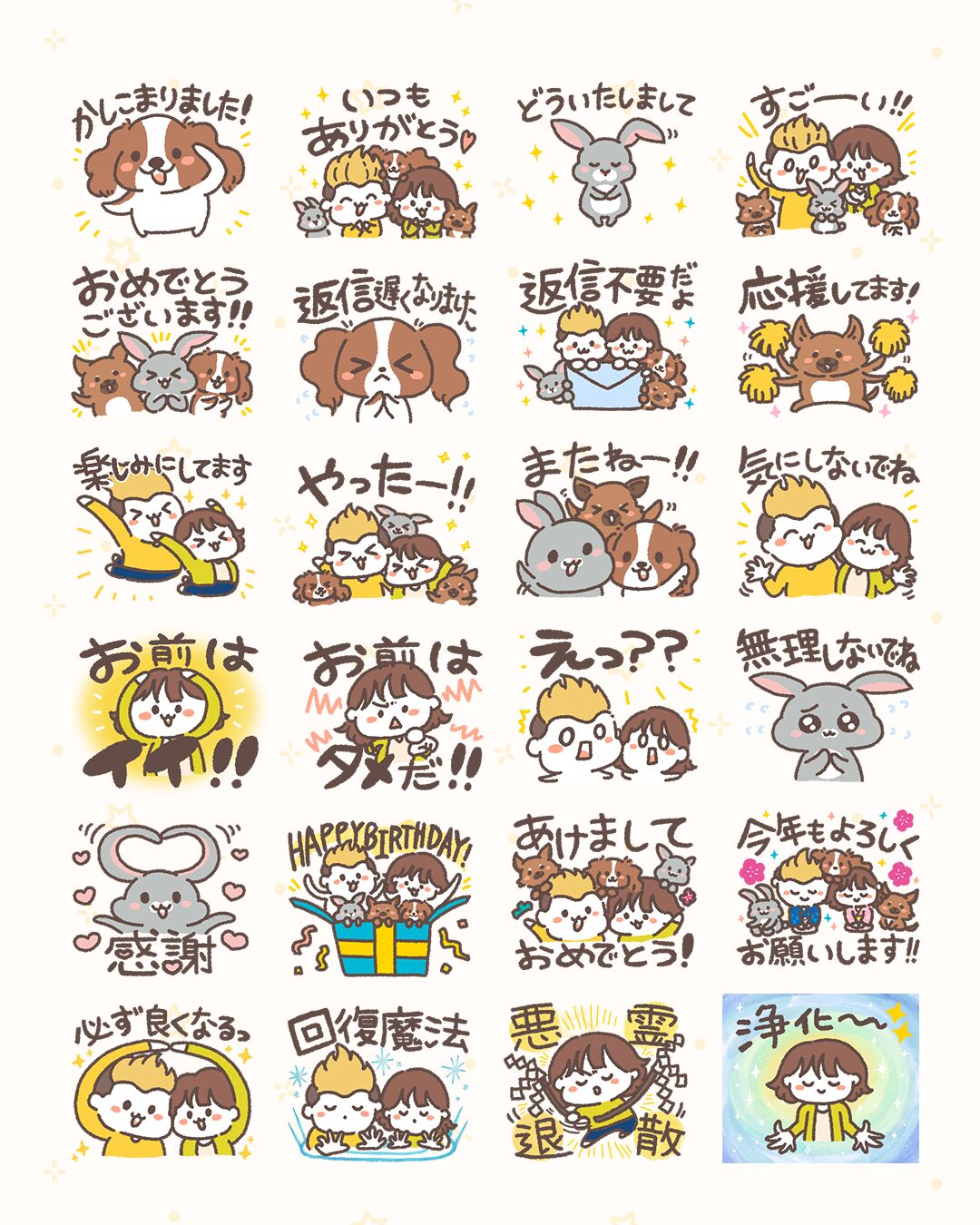
こんな感じでまず24個描いたあとで
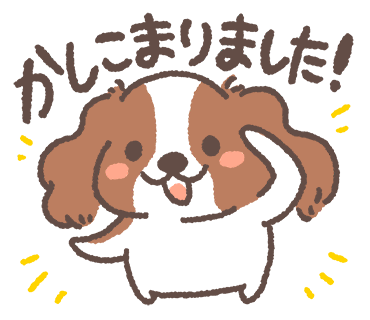

これとこれかわいいから、使いたいな〜♪
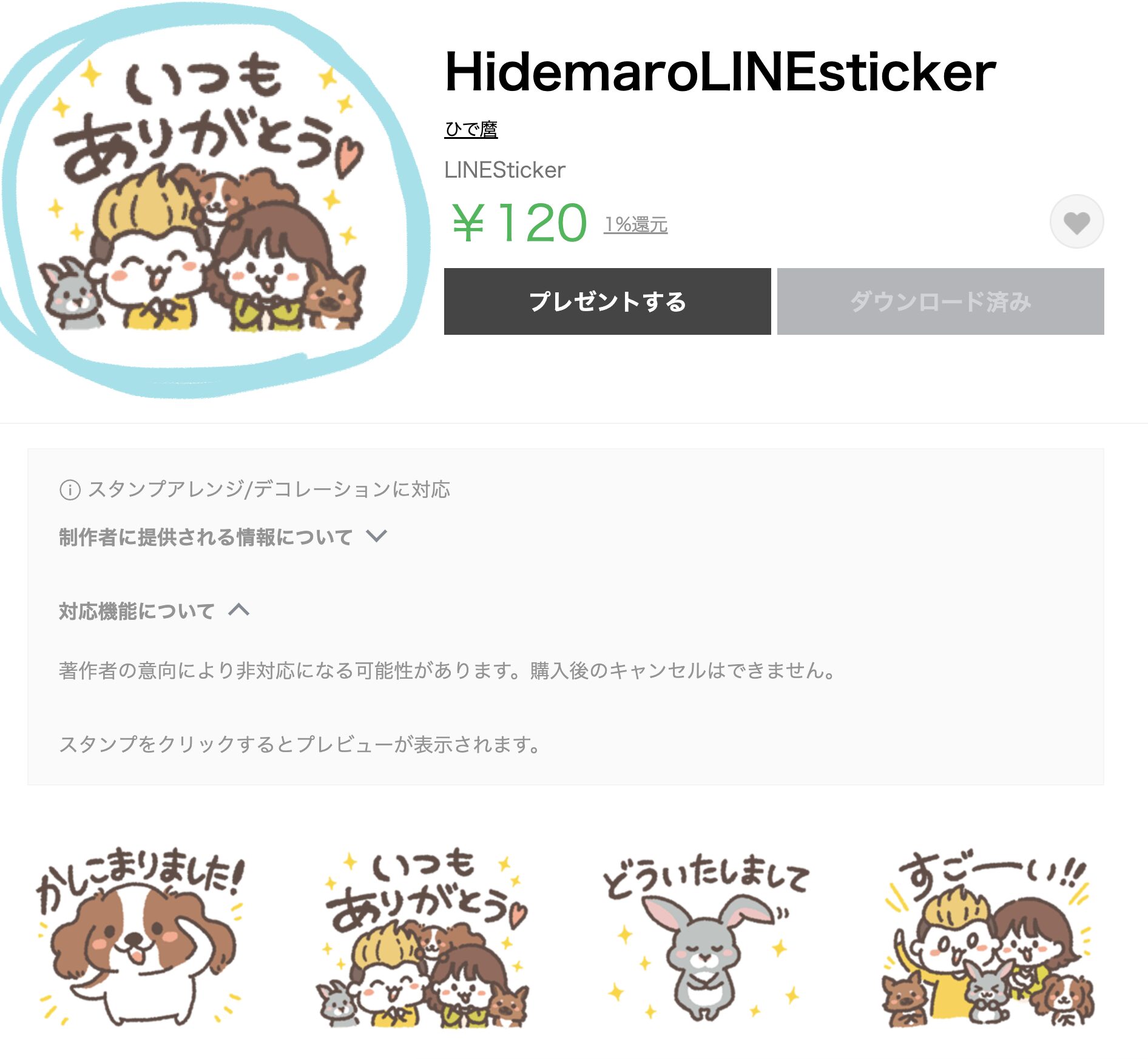
と思ったので、メイン画像はこんな感じになり
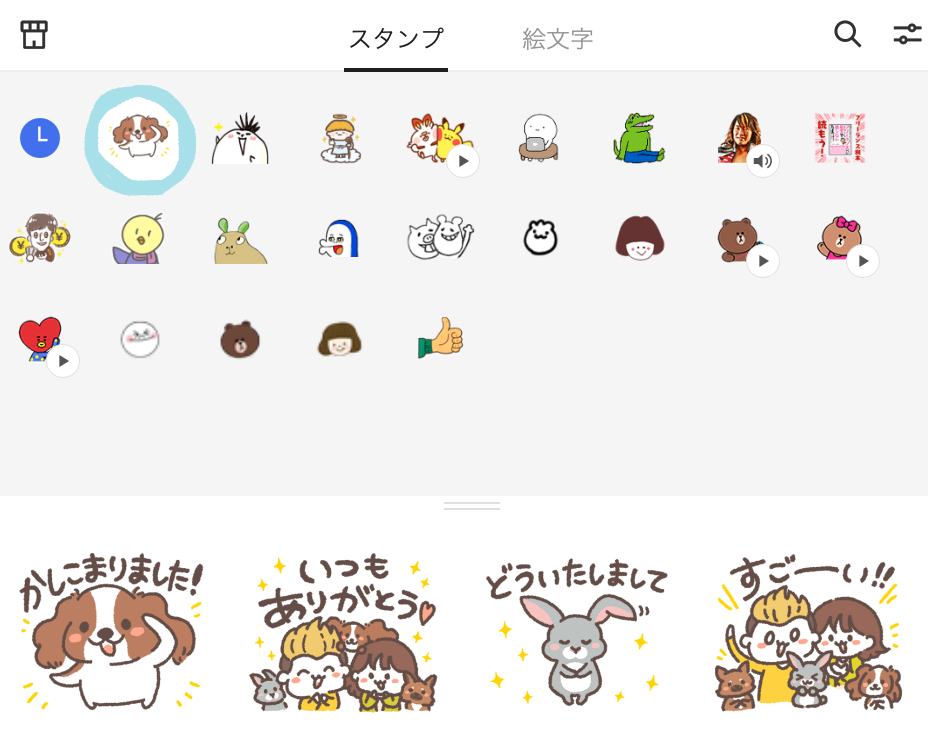
タブ画像に関しては、かなり小さいので視認しやすくするために「かしこまりました!」の文字を消して少しだけアレンジして制作しました。
LINEスタンプ制作のルールを押さえたら、次は実際にイラスト制作編!
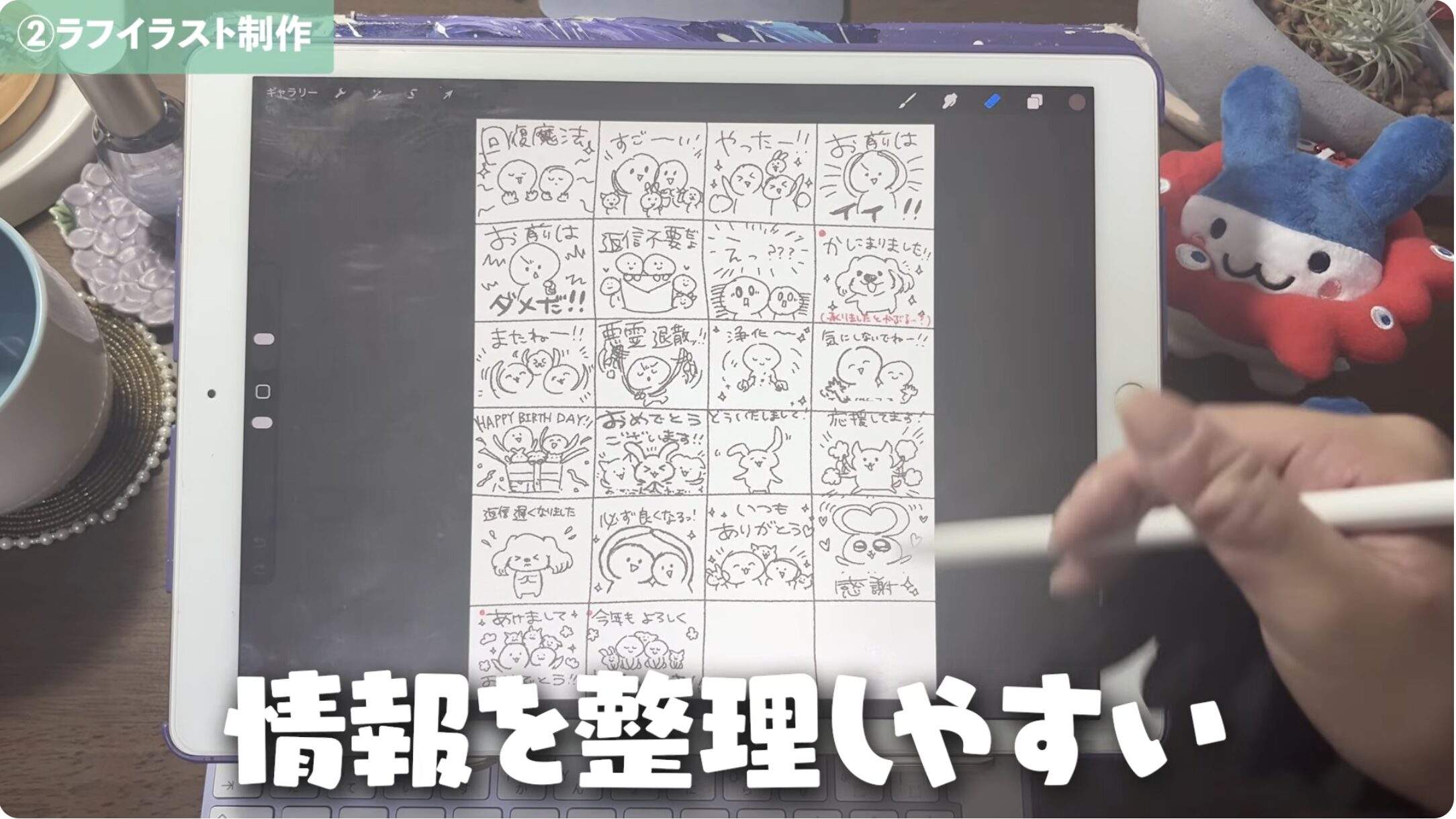
いきなり本番サイズで描き始めてもいいんですけど、私はまずは24個(または指定の個数)を一覧できるミニラフを1つのキャンバスに描いていきました。
全体が見れるミニラフを描くメリットは
などなど。
24個でも多く感じたけど、これがもっと増えて32個とか40個とかなってくると、数が多くて管理が大変だったりする。
なので、いきなり清書のイラストを描くんじゃなくて、
こんなイラストいれようかな〜。
これとこれ、テイスト被ってるから描く絵変えようかな!
って感じでバランスを整えていきます。
次は「キャラデザ」を考える!
以前のLINEスタンプの時は、1個前に描いたイラストを見ながら次のイラスト描く…みたいな感じで進めていたんですが、今回ご依頼いただいたのが
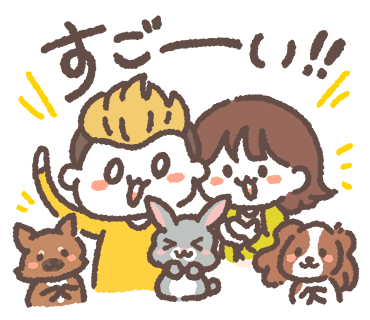
ひで麿さん&奥さん&ペットちゃんたち(3匹)
と描くキャラクターが複数だったので、描いてる間にばらつきが出ないように、今回は最初にキャラデザを決めてから制作しました。
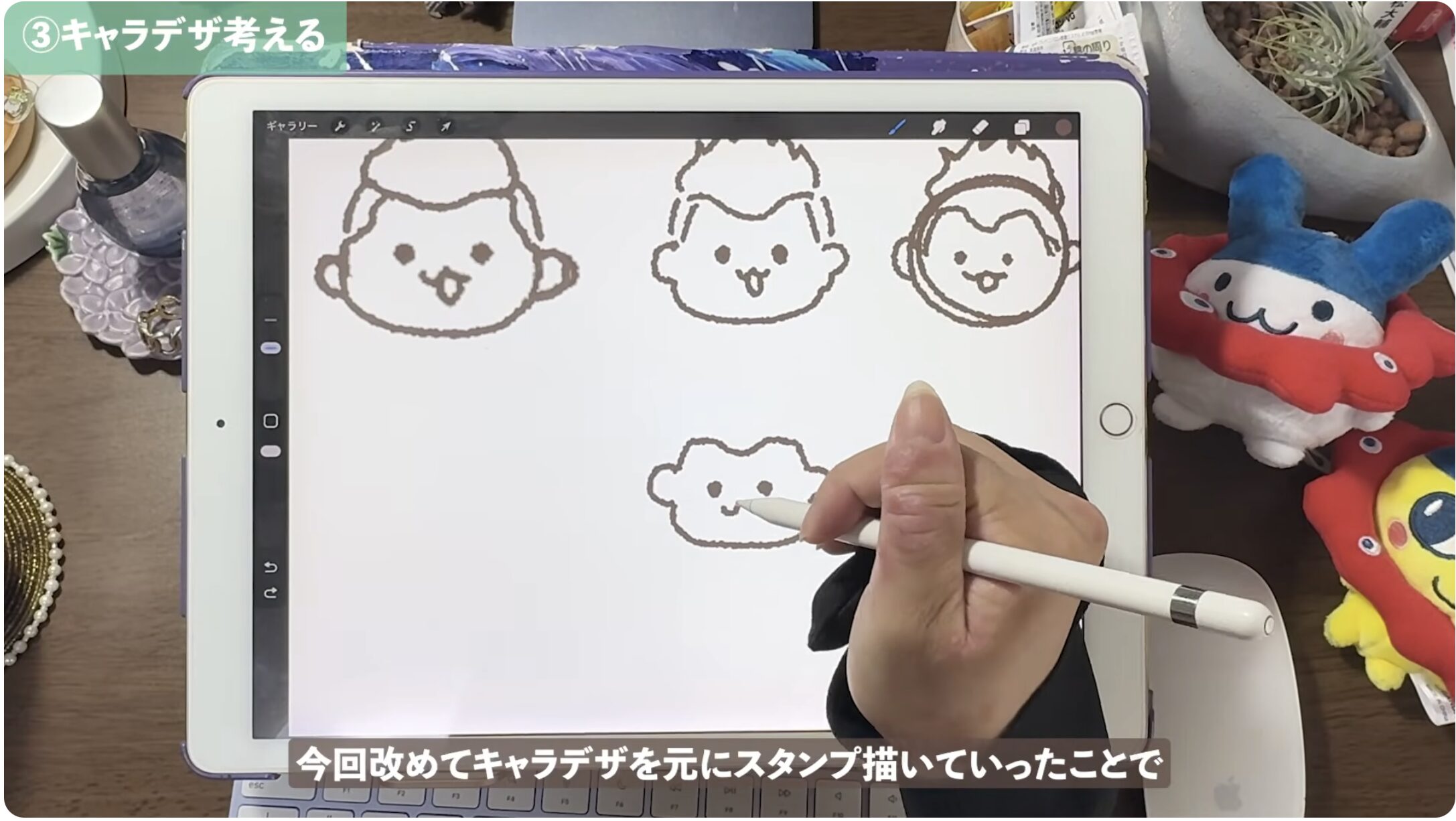
キャラデザって言っても本格的な三面図とかじゃなくて、キャラクターの基本デザイン(正面向き、使う色味、体の柄など)を作成。
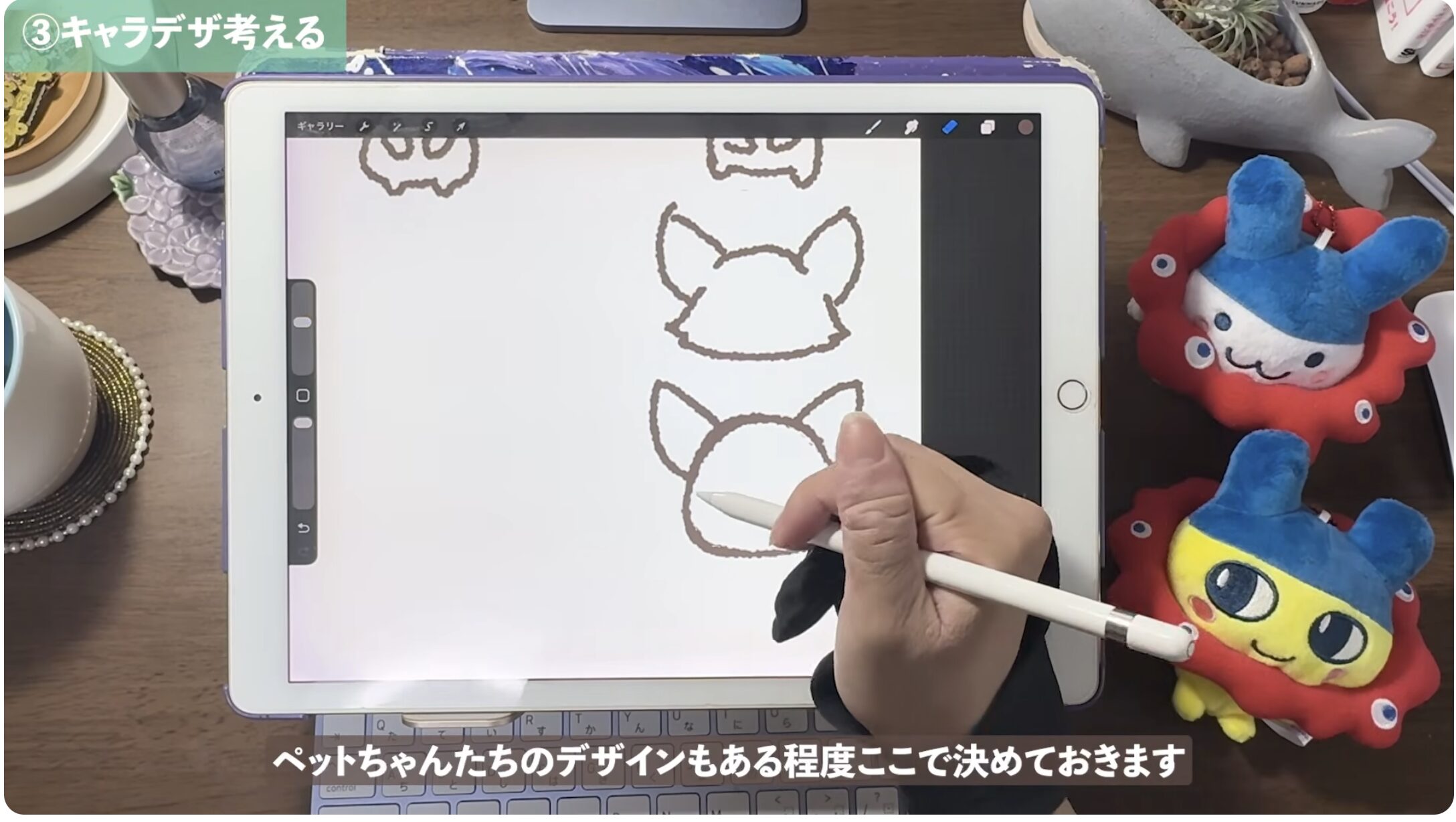
ワンちゃんの耳の形や体の色味、特徴的なパーツ(モヒカンなど)をこの段階で決めておくことで、全スタンプを通してデザインがぶれにくくなりました!
下準備ができたら、いよいよ清書!!!Procreate使っていくよーーー!!!
私はProcreateにお気に入りのブラシがあって描きやすいから使ってるだけで、お絵かきソフトなら
など何使って描いてもOK!!
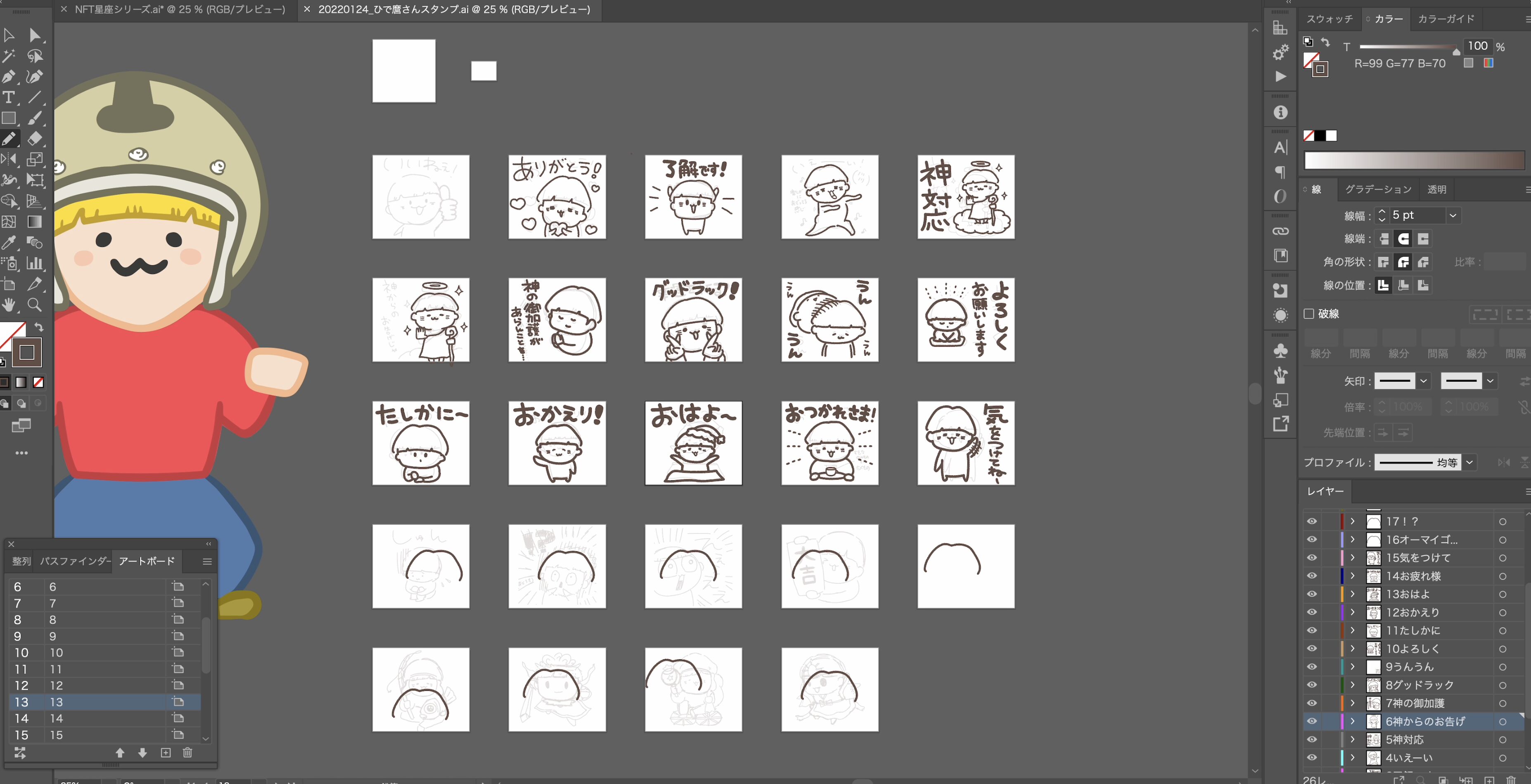
ちなみに前作のLINEスタンプは、イラレで描いてました。
イラレを格安で使う方法↓
で、実際に描く際の重要なテクニックなんですが、
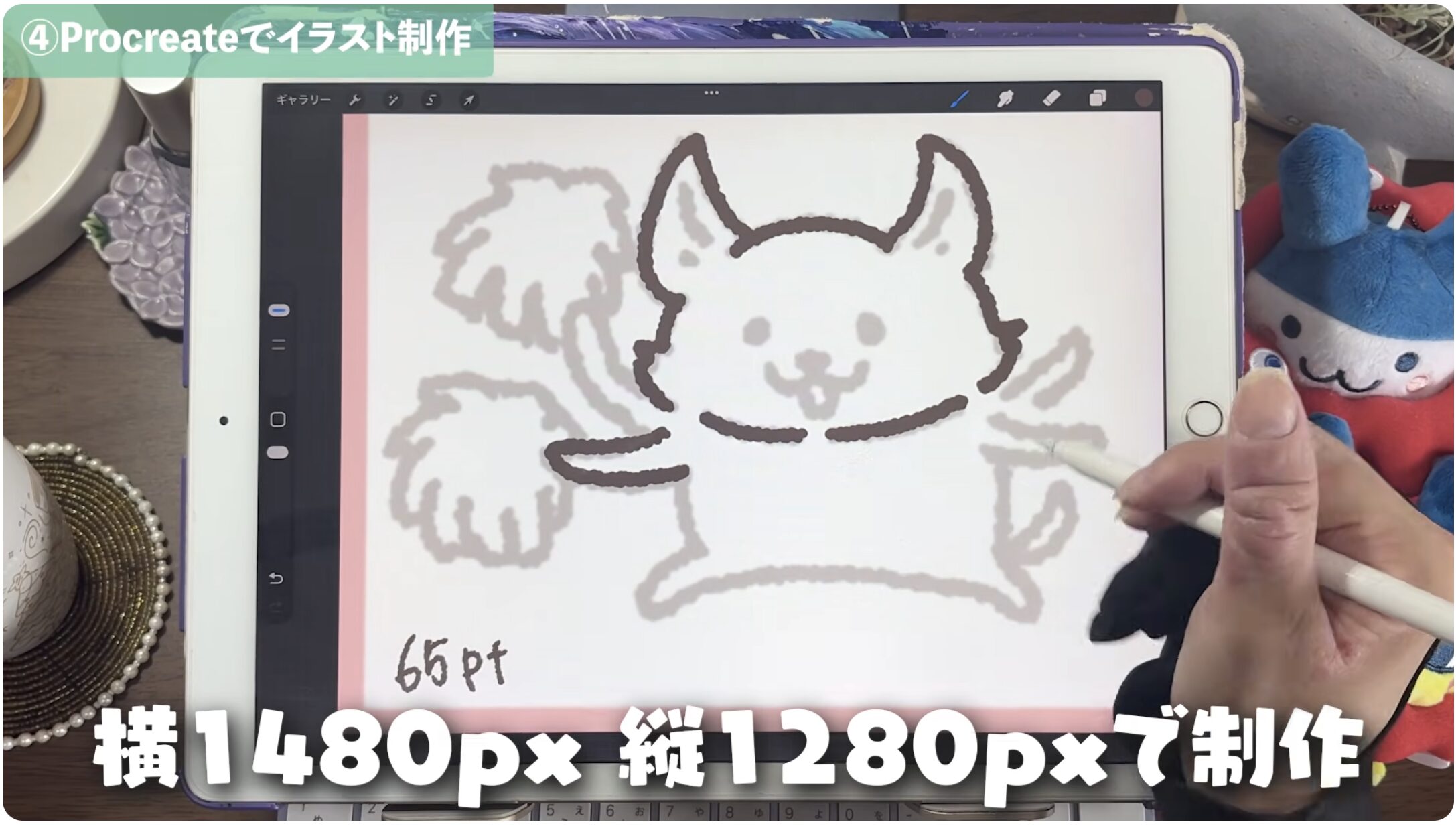
キャンバスサイズの設定について。
さっきも描いたけど、実際の登録サイズは「370×320px」なんですが、ここでキャンバスをこのサイズで描くと…
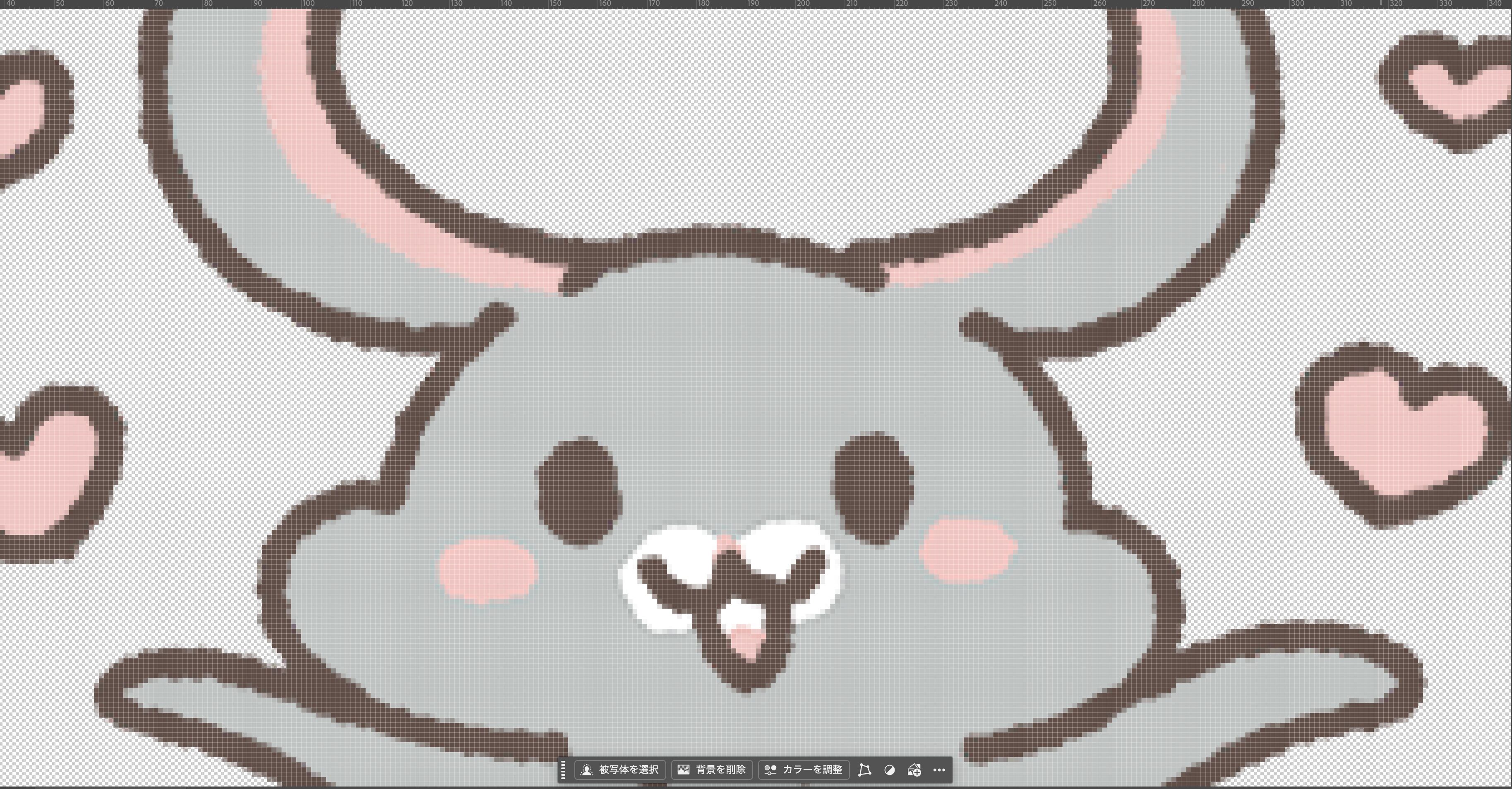
線がガビガビに見えちゃうんですよねーーー。
解像度の問題なので、ここでは4倍程度(1480×1280px)の大きいサイズで制作するのがおすすめです。
この後、Photoshopでリサイズしていくから安心してね〜
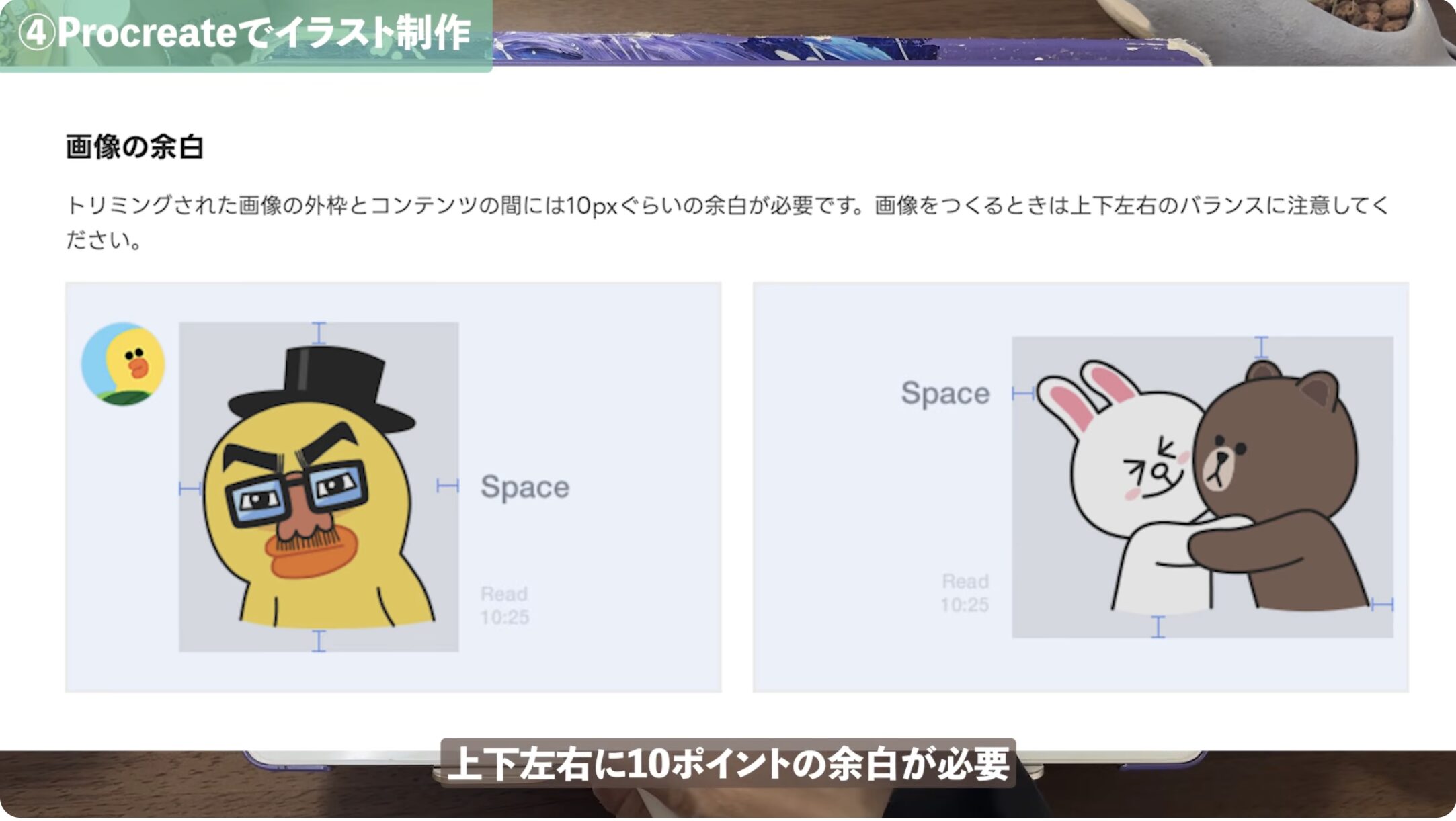
あと、最初に紹介したガイドラインに「イラストの上下左右に10px程度の余白を空けてください。」と描かれていたので、実際描いていく時に上下左右10px程度の余白取れるように枠など配置して描いていきましょう。
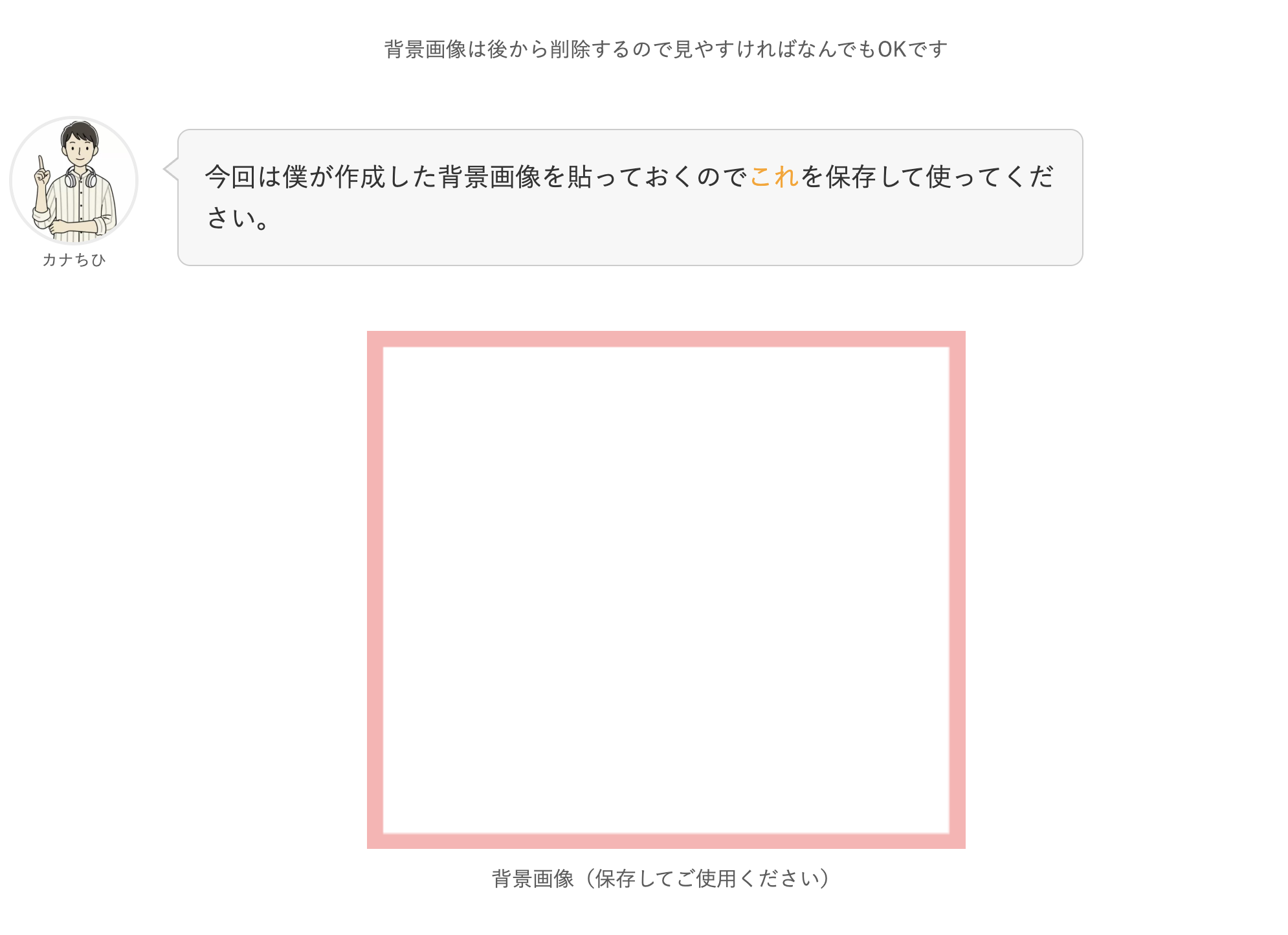
今回は、こちらのサイト様の枠をお借りして描いていきました!
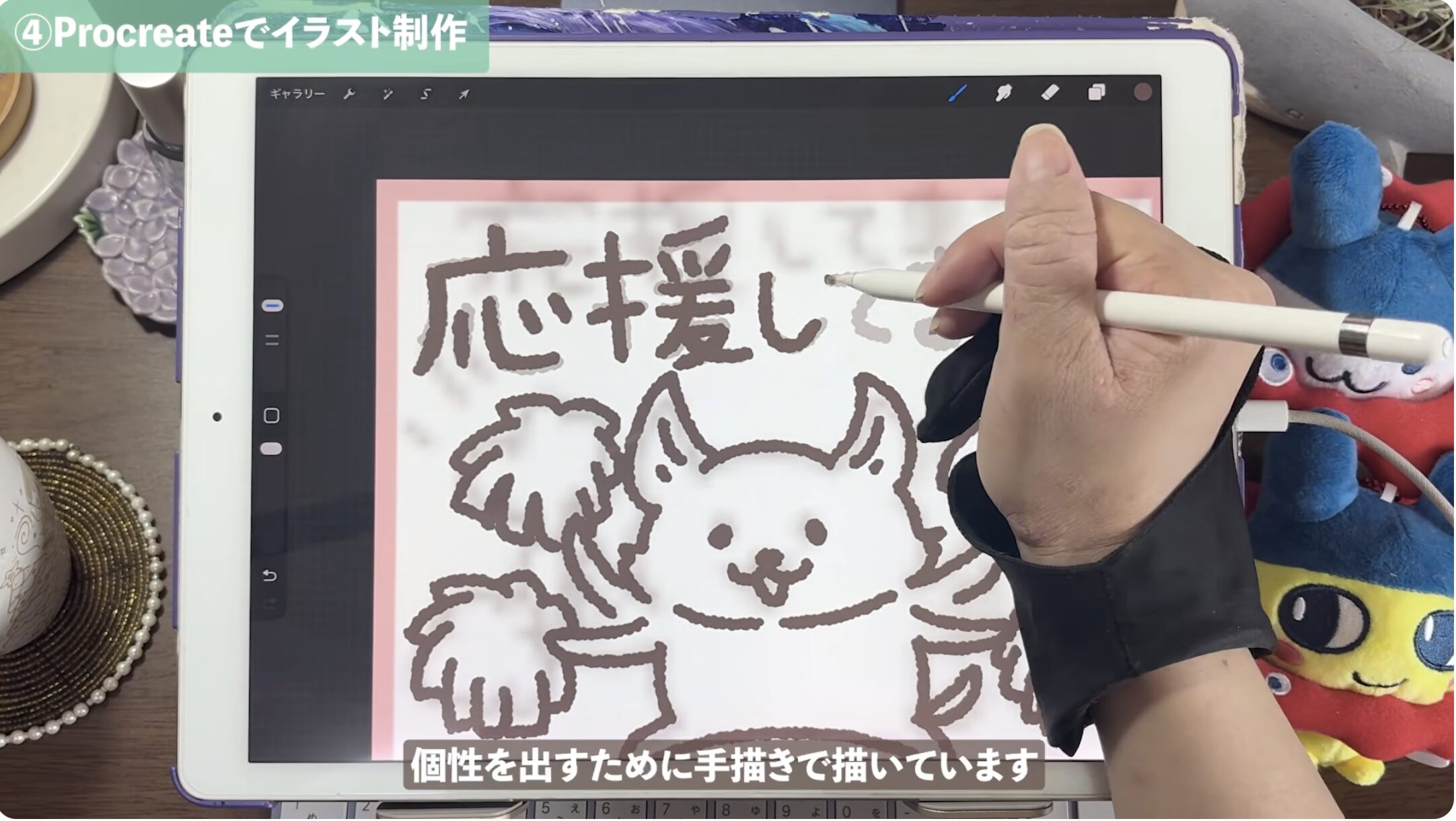
あとは、これは完全なる好みですが、オリジナリティを出すために文字も手書きにするとかわいく仕上がるよ〜!
手描きで描く場合は、引きで見た時にも「文字が読みやすいか」を細かくチェックしながらサイズや配置など修正していきましょうっ!
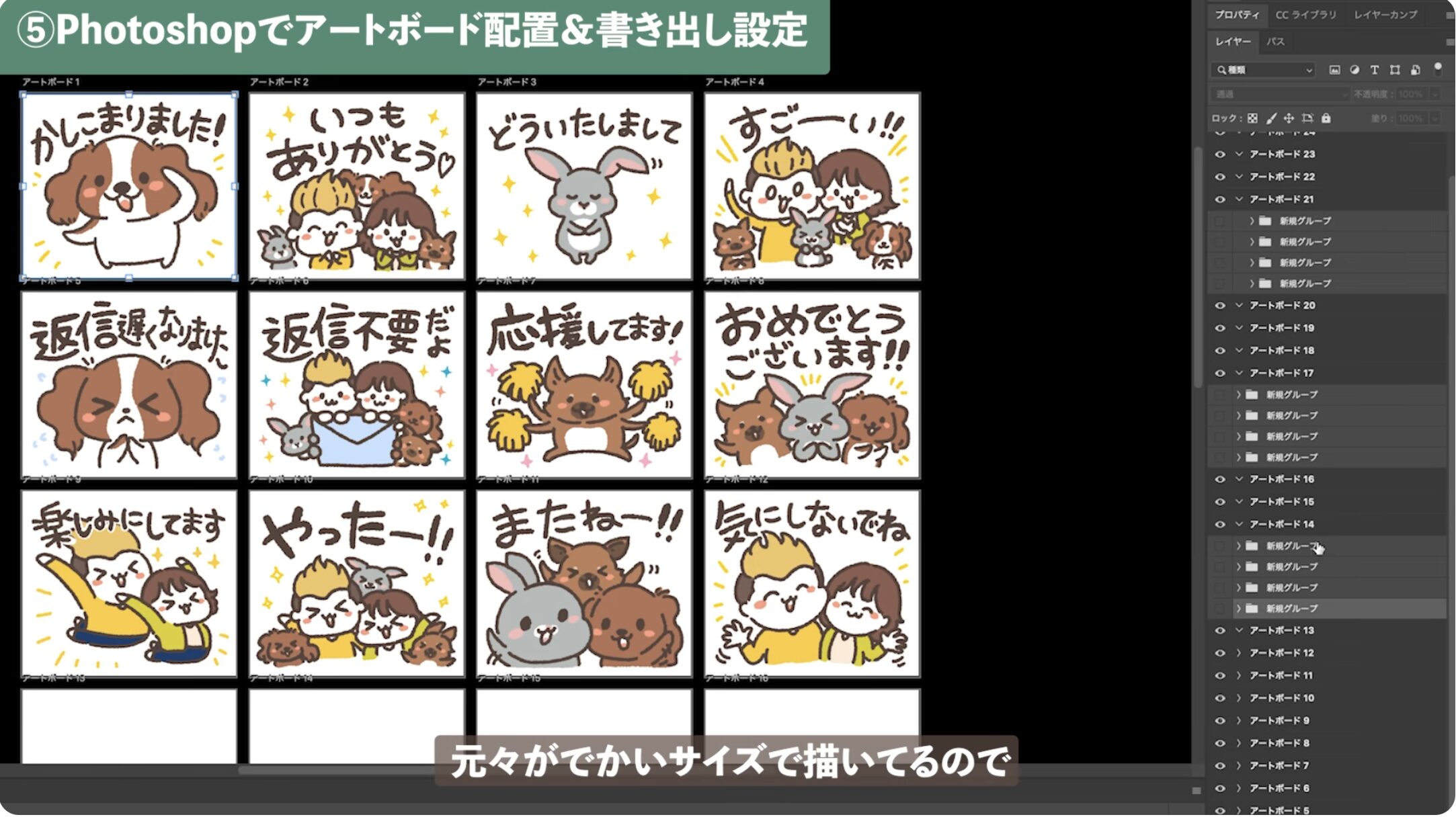
描き終わったら、データを整理して書き出します。
④のところで書いたように、Procreate上では1480×1280pxで制作してるので、これを一個ずつPhotoshopのアートボード設定をして最終的に370×320pxなどの規定サイズに縮小して書き出します。
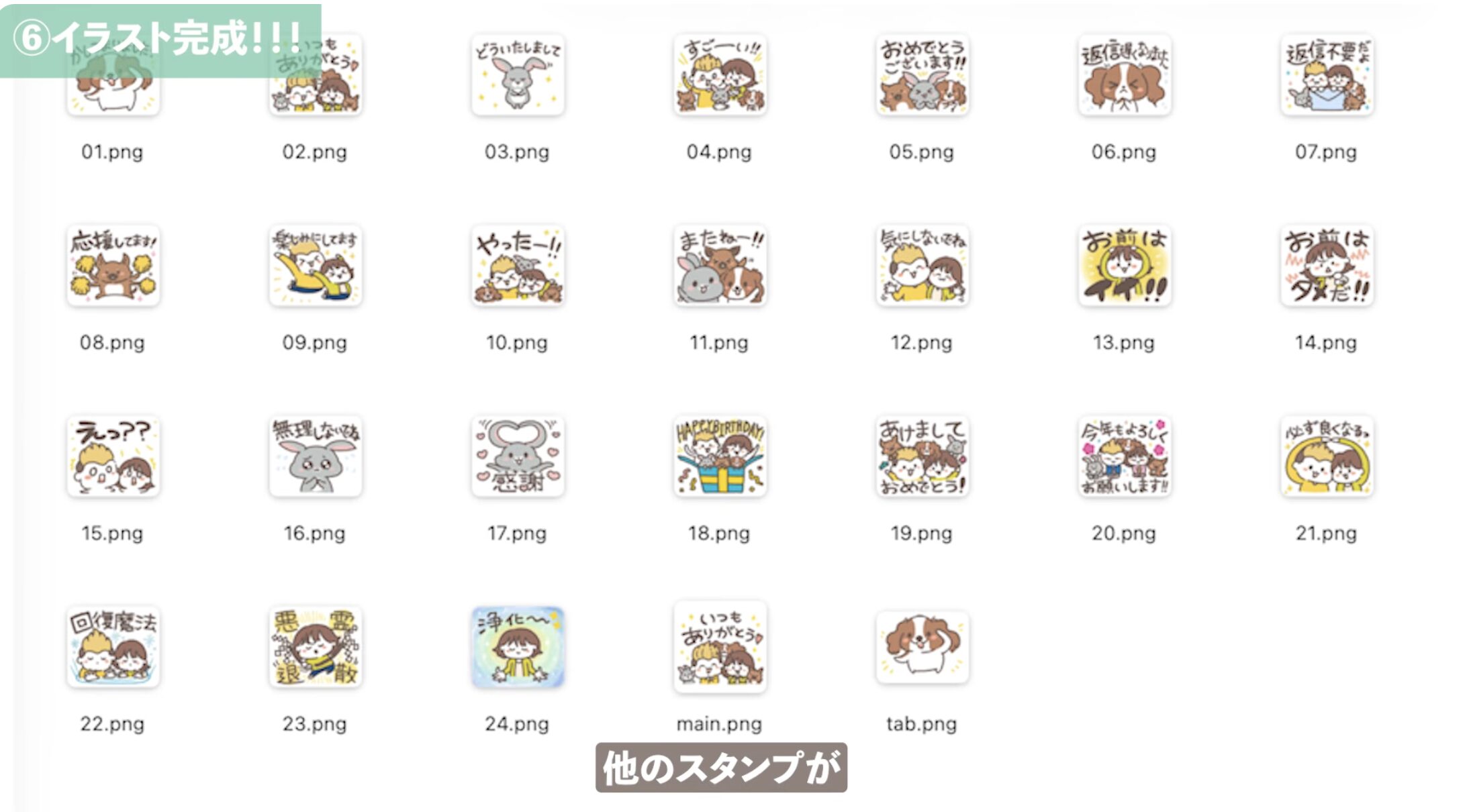
あとは、データを登録する時にスムーズにする方法ですがファイル名を
ファイル名の命名規則を
main.pngtab.png01.png、02.png…といった連番の数字にこれらの名前を付けてZIPファイルにまとめると、LINEの管理画面から一括で登録できるため非常にスムーズなので、やってみてね〜!
クライアントさんに納品する時もこれで設定してるとさくっと登録できるから喜ばれるよ〜!
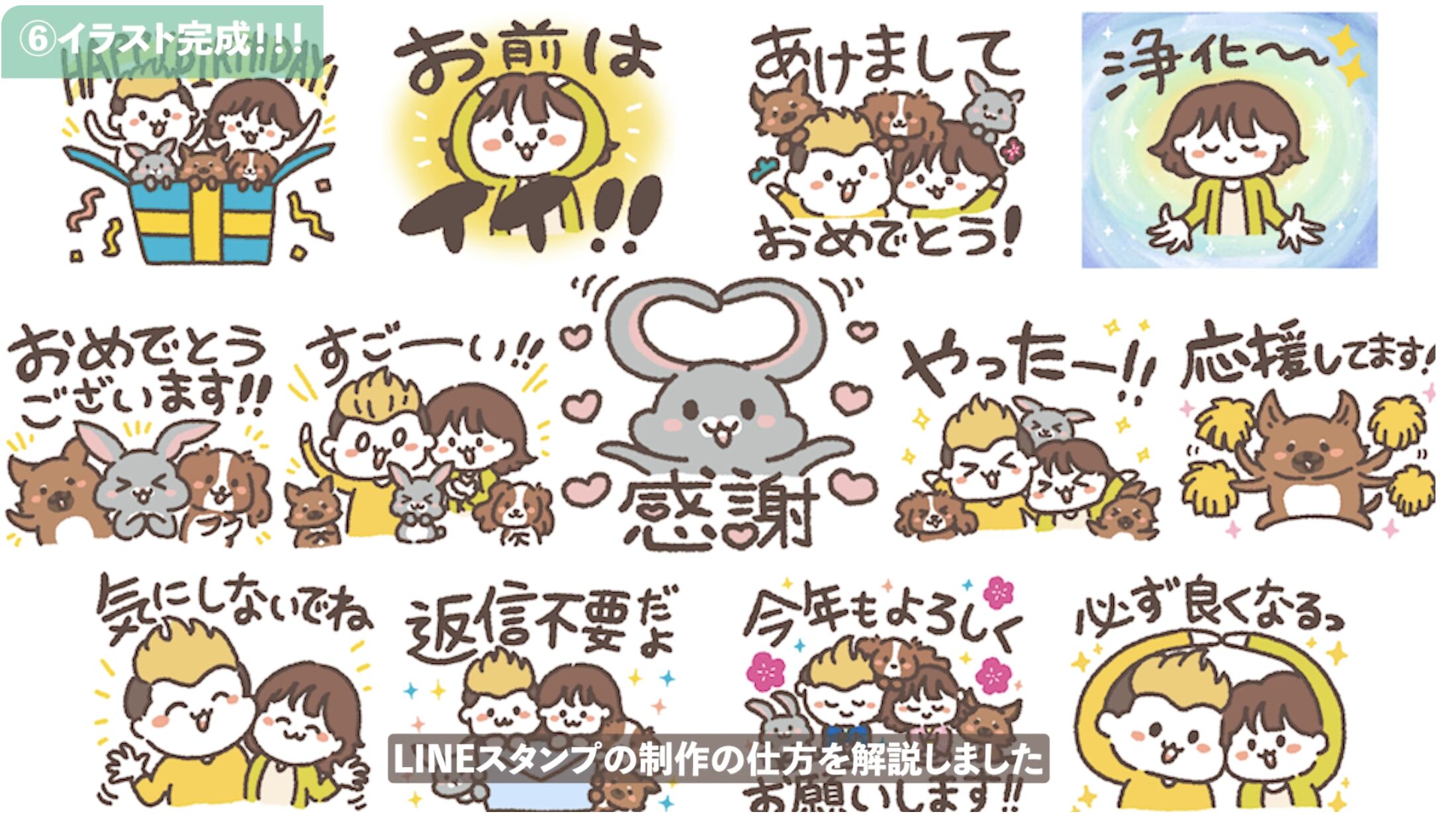
以上、iPadとProcreateを使った手描きのLINEスタンプの作り方紹介でした!
みんなもかわいいLINEスタンプ作ってみてねー!!!
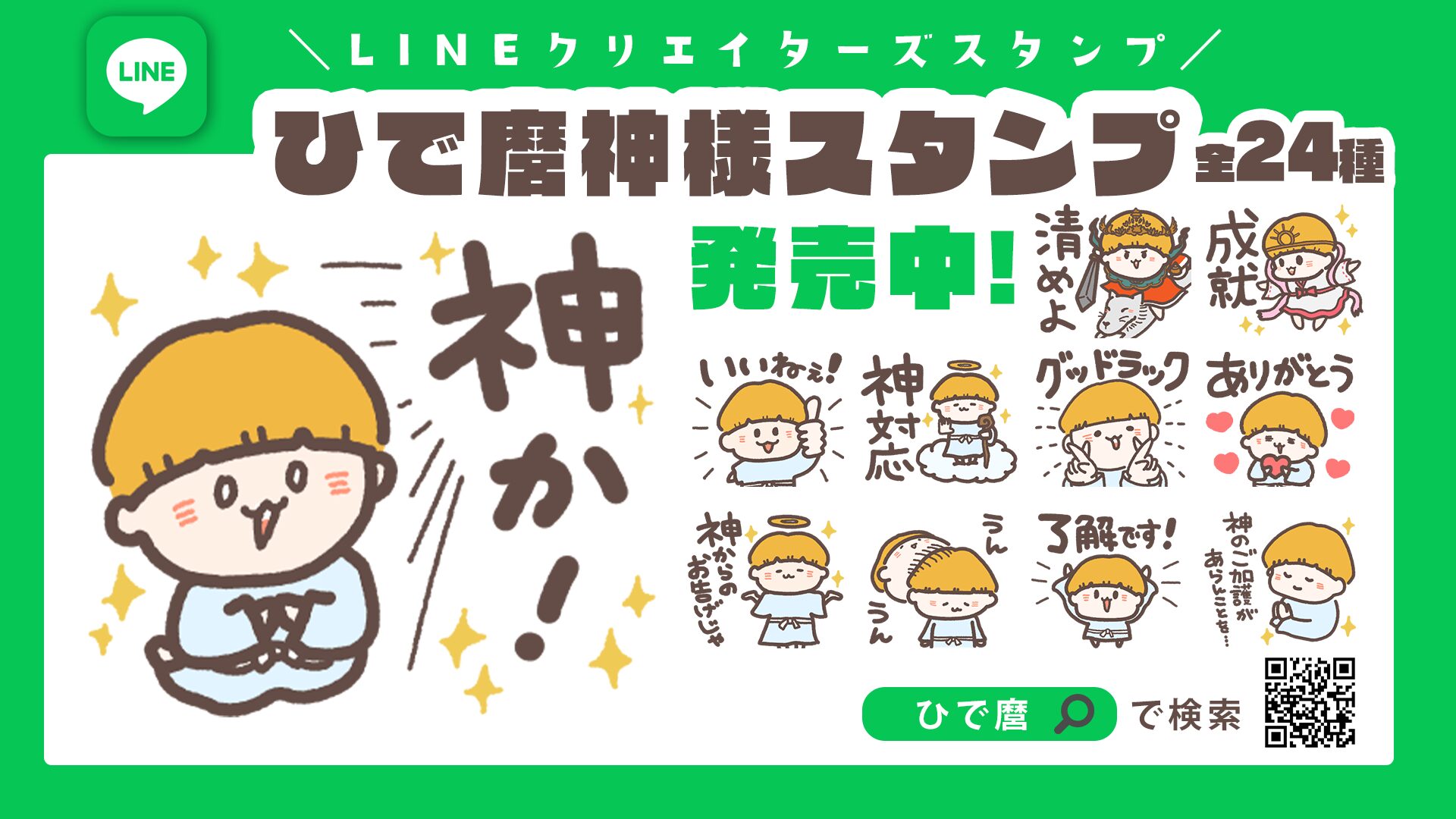
以前、ご依頼いただいたわかやまさんのコスパスタンプ↓
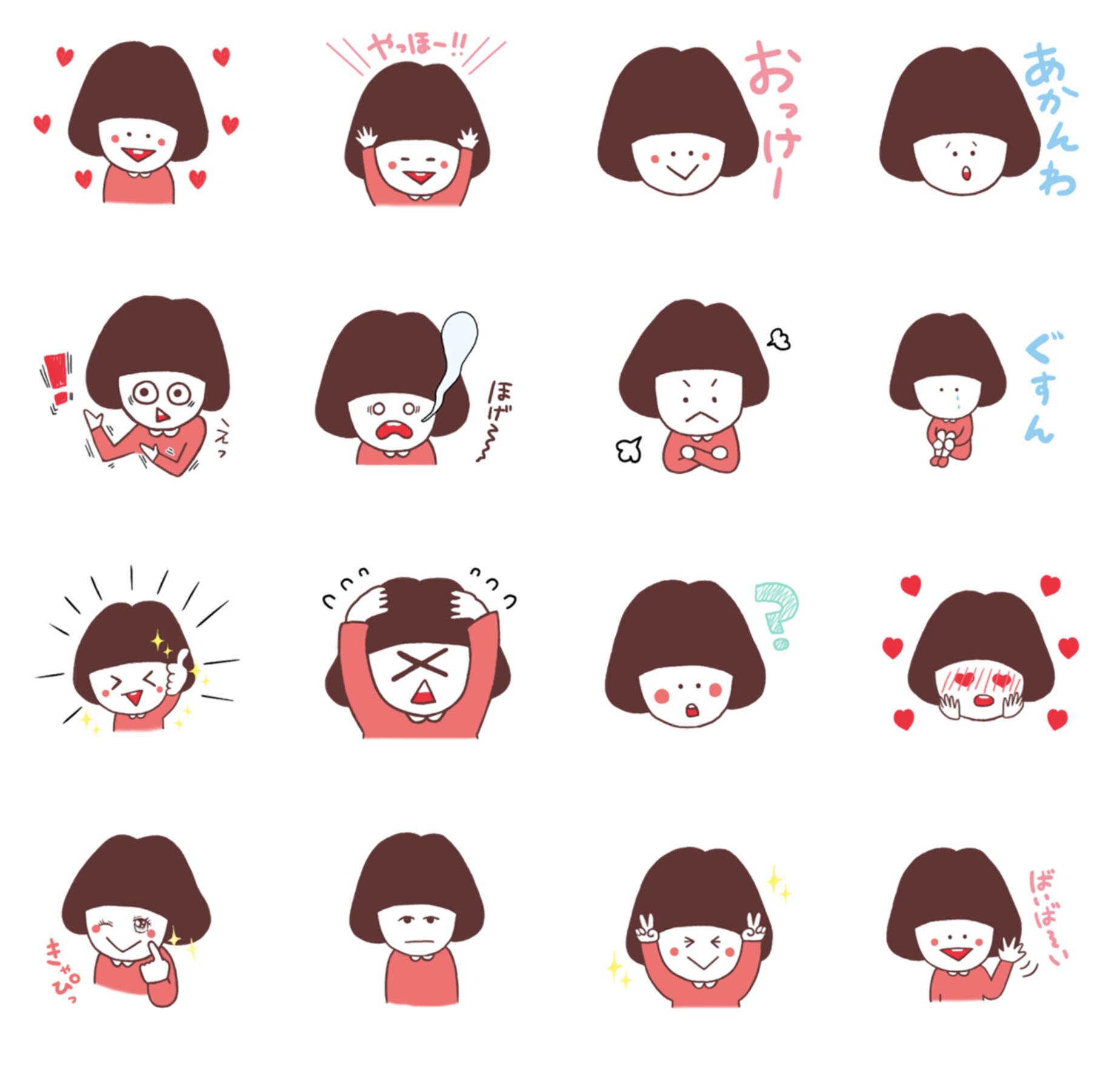
LINEスタンプの依頼はSNSのDMからか、問い合わせフォームからお願いします!


企業さんからのイラスト制作依頼、個人様からの依頼を受け付けております。
詳しいメニュー、納期に関しては
以下からご確認・お問い合わせ下さい。